


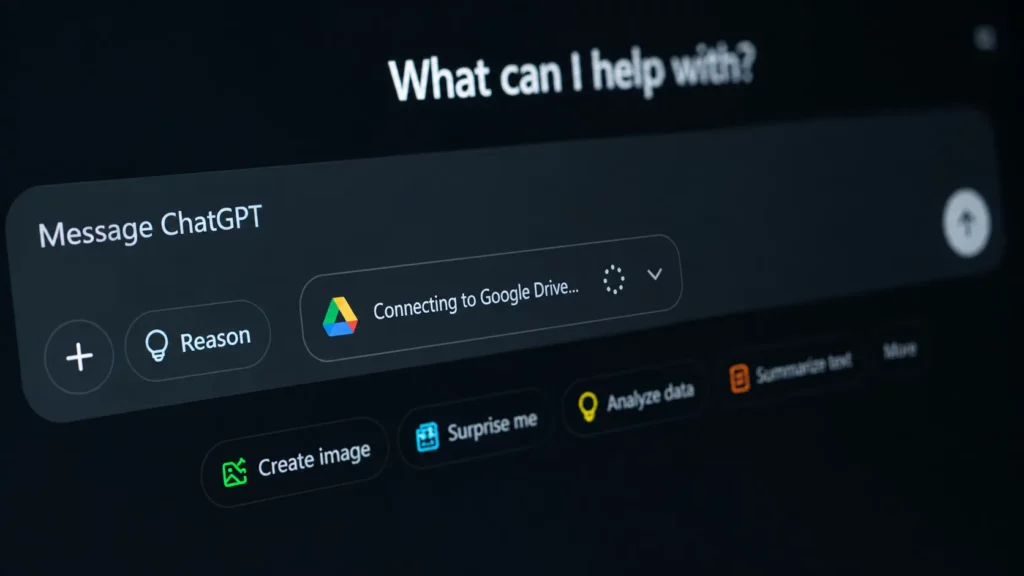
اتصال ChatGPT به Google Drive؛ فایلها را بدون آپلود دوباره بررسی کنید

نویسنده
Salami
- تاریخ انتشار:
- زمان مطالعه: ۱۲ دقیقه
اگر برای استفاده از یک گزارش، فایل کاری یا سند ذخیرهشده در فضای ابری مجبور بودید ابتدا آن را از Google Drive دانلود کنید و سپس دوباره در ChatGPT آپلود کنید، قابلیت جدید OpenAI میتواند این فرایند را بسیار سادهتر کند. اتصالChatGPT به Google Drive حالا امکان دسترسی سریعتر به فایلها و پوشههای ذخیرهشده در Drive را فراهم کرده و میتوان اسناد را مستقیماً وارد یک گفتگو کرد.
OpenAI در 22 مرداد 1405 اعلام کرد Google Drive به بخش Library در ChatGPT اضافه شده است. کاربران واجد شرایط که Google Drive را متصل کرده باشند میتوانند فایلها و پوشههای Drive را در Library ببینند، آنها را جستوجو کنند و بدون آپلود مجدد به گفتگو اضافه کنند.
اما Google Drive در ChatGPT دقیقاً چه کاری انجام میدهد، چگونه فعال میشود و آیا ChatGPT میتواند فایلهای شما را ویرایش کند؟ در ادامه قابلیت جدید را دقیقتر بررسی میکنیم.
اتصال ChatGPT به Google Drive چه تغییری ایجاد کرده است؟
ChatGPT پیش از این نیز امکان کار با فایلهای مختلف را داشت، اما در بسیاری از سناریوها کاربر باید فایل موردنظر را بهصورت دستی در گفتگو آپلود میکرد. قابلیت جدید تجربه متفاوتی ایجاد میکند.
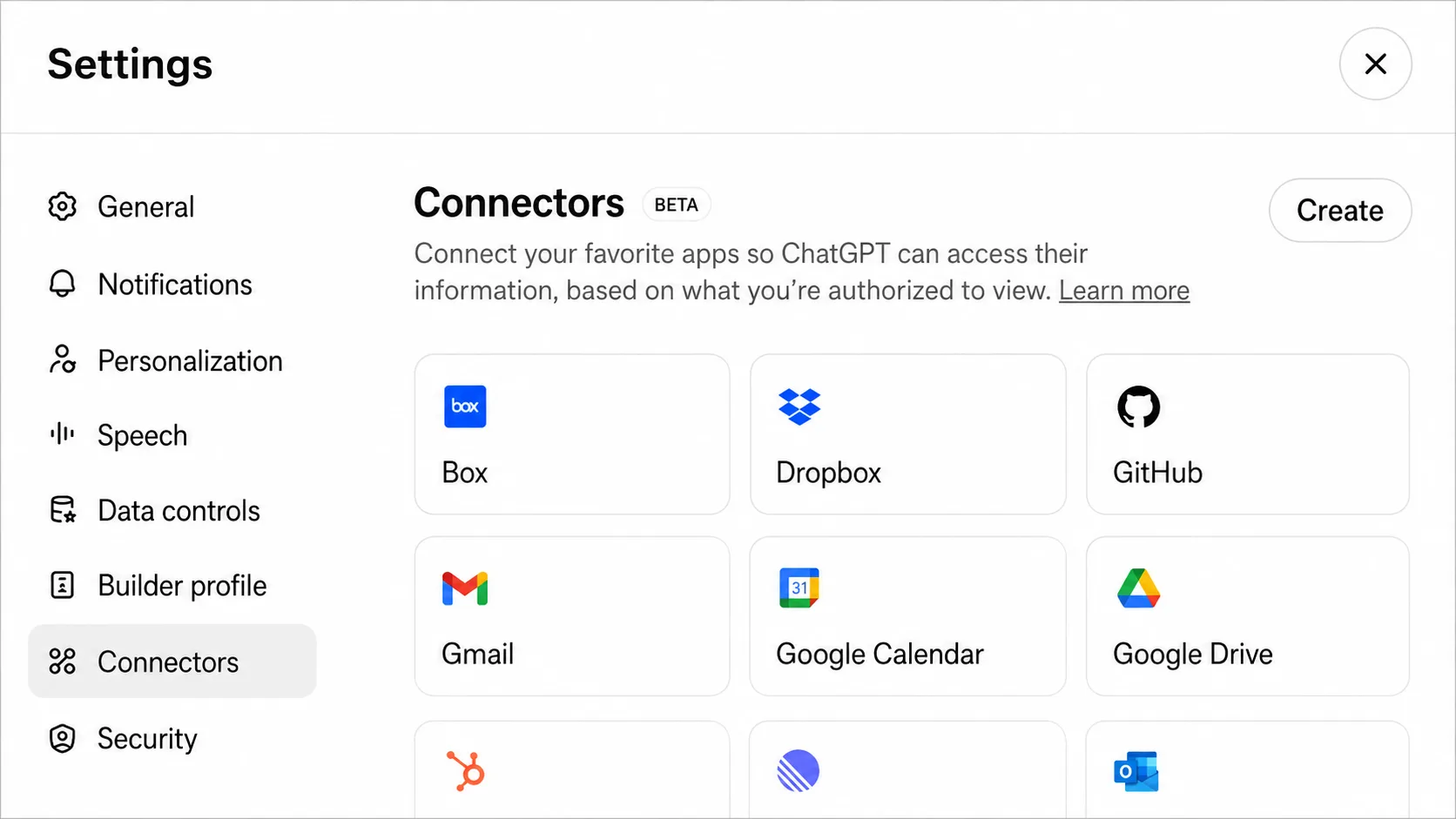
اگر Google Drive به حساب شما متصل باشد، ChatGPT میتواند فایلها و پوشههای قابل دسترس را مستقیما در Library نمایش دهد. همچنین میتوانید از بخش نوشتن پیام یا با استفاده از @mention فایل موردنظر را پیدا کرده و به گفتگو اضافه کنید.
به این ترتیب اگر یک فایل مرتباً تغییر میکند یا چند سند مرتبط در Drive دارید، دیگر لازم نیست هر بار نسخه جدید فایل را دانلود و دوباره بارگذاری کنید.
ChatGPT با چه فایلهایی در Google Drive کار میکند؟
قابلیت گوگل درایو فقط برای فایلهای متنی ساده طراحی نشده است. طبق اطلاعات رسمی OpenAI، امکان کار با انواع مختلف فایلهای موجود در Drive وجود دارد و از جمله میتوان به موارد زیر اشاره کرد:
- فایلهای Google Docs
- صفحات گسترده Google Sheets
- ارائههای Google Slides
- فایلهای PDF
- فایلهایی که قبلاً در Google Drive آپلود شدهاند
- پوشههای حاوی چند فایل و سند
OpenAI میگوید ChatGPT میتواند محتوای این فایلها را جستوجو، خلاصه و تحلیل کند یا از اطلاعات آنها برای ایجاد یک محتوای جدید استفاده کند. این قابلیت مخصوصا زمانی کاربردی است که تعداد زیادی سند دارید و نمیخواهید برای پیدا کردن یک اطلاعات خاص تکتک آنها را باز کنید.
با Google Drive در ChatGPT چه کارهایی میتوان انجام داد؟
کاربرد اتصال گوگل درایو به چت جی پی تی فقط به خواندن یک فایل محدود نمیشود.
خلاصه کردن اسناد طولانی
فرض کنید یک گزارش ۵۰ صفحهای در Google Drive دارید. میتوانید آن را در ChatGPT انتخاب کنید و از هوش مصنوعی بخواهید مهمترین نکات، نتایج یا اقدامات موردنیاز را استخراج کند. OpenAI نیز خلاصهسازی Docs ، Slides و فایلهای دیگر را یکی از کاربردهای اصلی اتصال Google Drive معرفی کرده است.
مقایسه چند فایل با یکدیگر
یکی از جذابترین قابلیتها امکان انتخاب یک پوشه و کار روی چند فایل موجود در آن است. برای مثال میتوانید چند گزارش ماهانه را در یک پوشه قرار دهید و از ChatGPT بخواهید تفاوت عملکرد ماهها، تغییرات مهم یا نکات مشترک را پیدا کند.
تحلیل فایلهای Google Sheets
در صورت پشتیبانی از فایل و قابلیت مربوطه، میتوانید از ChatGPT برای بررسی اطلاعات موجود در Google Sheets نیز استفاده کنید.
برای مثال میتوان از آن خواست:
- دادهها را توضیح دهد
- الگوهای مهم را پیدا کند
- اطلاعات چند بخش را مقایسه کند
- یک خلاصه مدیریتی بنویسد
- براساس دادههای موجود پیشنهاد ارائه دهد
البته OpenAI توضیح میدهد قابلیتهای Sync بیش از همه برای جستوجو و پرسشوپاسخ طراحی شدهاند و درخواستهای بسیار پیچیده که نیاز به تجمیع حجم زیادی از داده از منابع متعدد دارند ممکن است عملکرد محدودتری داشته باشند.
چگونه Google Drive را به ChatGPT متصل کنیم؟
روش دقیق اتصال ممکن است براساس نوع حساب و Workspace کمی متفاوت باشد اما در حسابهایی که قابلیت در دسترس است، Google Drive از طریق بخش Apps یا Plugin قابل اتصال است.
در تنظیمات مربوط به Google Drive with Sync برای کاربران واجد شرایط، OpenAI این مسیر را ذکر میکند:
Profile → Settings → Apps → Google Drive → Connect
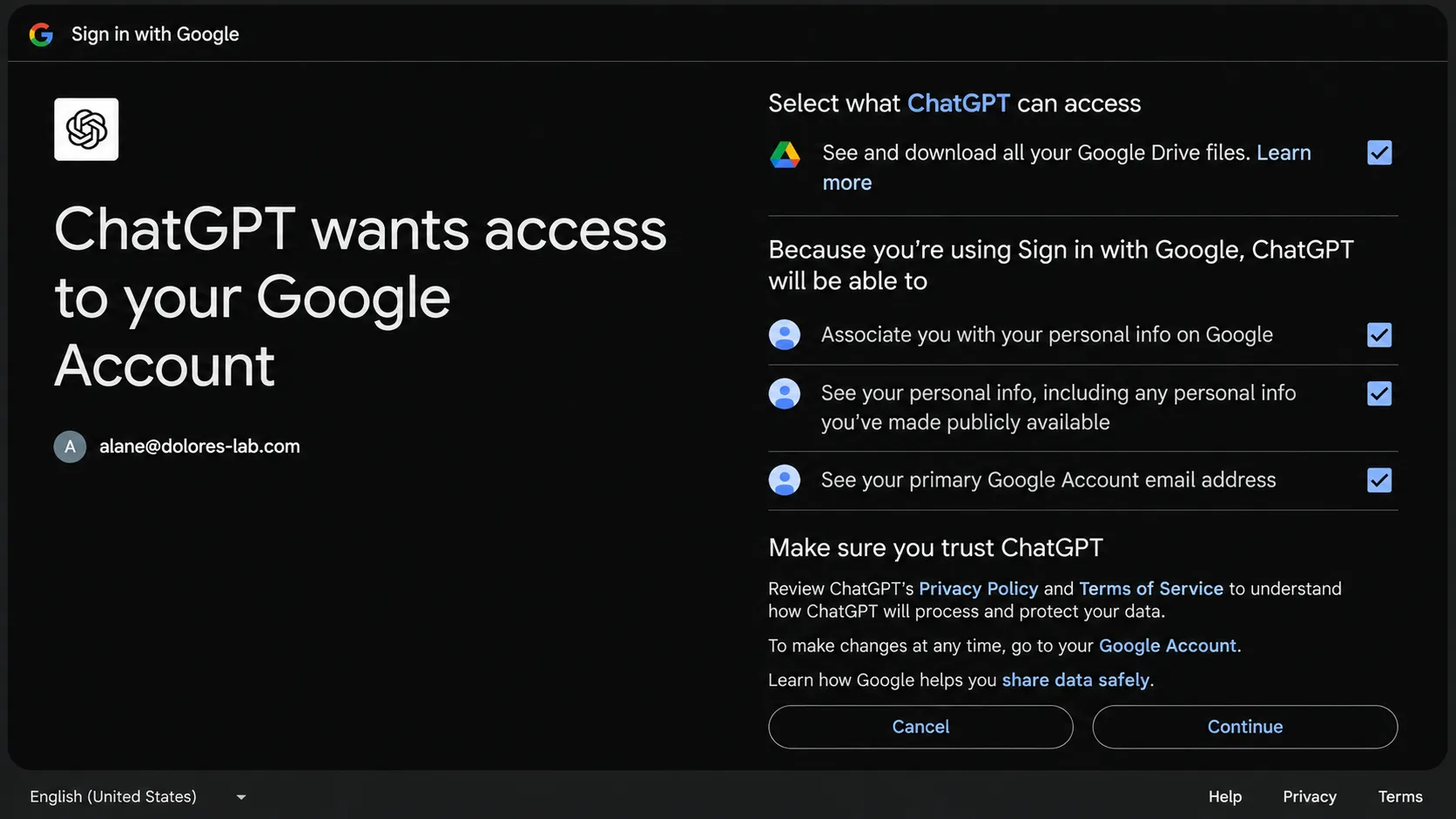
سپس کاربر وارد حساب Google میشود و دسترسیهای لازم را تأیید میکند. در حالت Sync ، فایلها پس از اتصال شروع به همگامسازی و ایندکسشدن میکنند.
پس از اتصال میتوانید فایل موردنظر را از بخش Library، منوی افزودن فایل یا از طریق @Google Drive پیدا کنید.
اگر قبلاً Google Drive را متصل کردهاید اما برخی قابلیتهای جدید را نمیبینید، بسته به نوع اتصال و Workspace ممکن است نیاز به اتصال مجدد یا دریافت مجوزهای جدید داشته باشید. OpenAI میگوید قابلیتهایGoogle Docs ، Sheets و Slides اکنون زیر مجموعه Google Drive یکپارچه شدهاند.
آیا میتوان لینک گوگل درایو را مستقیم به ChatGPT داد؟
بله. اگر Google Drive with Sync برای حساب شما فعال باشد و فایل موردنظر همگامسازی شده باشد، میتوانید لینک یک فایل Google Drive را در گفتگو قرار دهید.
برای مثال میتوانید بنویسید:
این Google Doc را خلاصه کن و سه نکته مهم آن را به من بگو.
چت جی پی تی در صورتی میتواند فایل را بررسی کند که حساب متصلشده شما اجازه دسترسی به آن سند را داشته باشد. این قابلیت برای کاربرانی که مرتباً با لینکهای Google Docs یا Sheets کار میکنند، میتواند سرعت انجام کار را به شکل محسوسی افزایش دهد.
آیا ChatGPT میتواند فایل Google Drive را ویرایش کند؟
یکی از تفاوتهای مهم قابلیت جدید، پشتیبانی از Write Actions در برخی شرایط است. OpenAI اعلام کرده است که در موارد پشتیبانیشده و زمانی که مجوز لازم داده شده باشد، ChatGPT میتواند فایل منبع را مستقیماً بهروزرسانی کند. همچنین Google Drive Plugin به قابلیتهایی مانند بهروزرسانی Sheet یا ویرایش Slides اشاره میکند.
با این حال، این موضوع به معنی امکان ویرایش همه فایلها برای همه کاربران نیست. دسترسی به این قابلیت به نوع پلن، تنظیمات Workspace، مجوزهای Google و فعال بودن Action مربوطه بستگی دارد. OpenAI همچنین توضیح میدهد که در حالت پیشفرض، اعمال مهمی که میتوانند اثر قابلتوجهی خارج از ChatGPT داشته باشند ممکن است قبل از اجرا نیازمند تأیید کاربر باشند.
چه کسانی به Google Drive در Library دسترسی دارند؟
طبق Release Notes رسمی OpenAI، تجربه جدید Google Drive در Library در زمان معرفی برای کاربران زیر روی نسخه وب در حال عرضه است:
- ChatGPT Plus
- ChatGPT Pro
- ChatGPT Business
- ChatGPT Enterprise
- ChatGPT Edu
- ChatGPT Healthcare
این قابلیت در هر دو حالت Chat و Work ارائه میشود و OpenAI اعلام کرده پشتیبانی موبایل نیز بعداً اضافه خواهد شد. بنابراین اگر هنوز این گزینه را در حساب خود مشاهده نمیکنید، ممکن است عرضه آن برای حساب شما کامل نشده باشد یا تنظیمات Workspace اجازه استفاده از آن را ندهد.
آیا Shared Drives هم در ChatGPT نمایش داده میشوند؟
در تجربه اولیهای که OpenAI در ۱۳ آگوست معرفی کرد، پاسخ خیر است. در حال حاضر Library شامل My Drive و فایلها یا پوشههایی است که مستقیماً با کاربر Share شدهاند. Shared Drivesهنوز در این تجربه اولیه پشتیبانی نمیشوند. البته تنظیمات سازمانی و قابلیت Google Drive with Sync سناریوهای دیگری برای مدیریت Shared Drives در Workspaceها دارد، اما این موضوع با تجربه جدید Library برای کاربران عادی یکسان نیست.
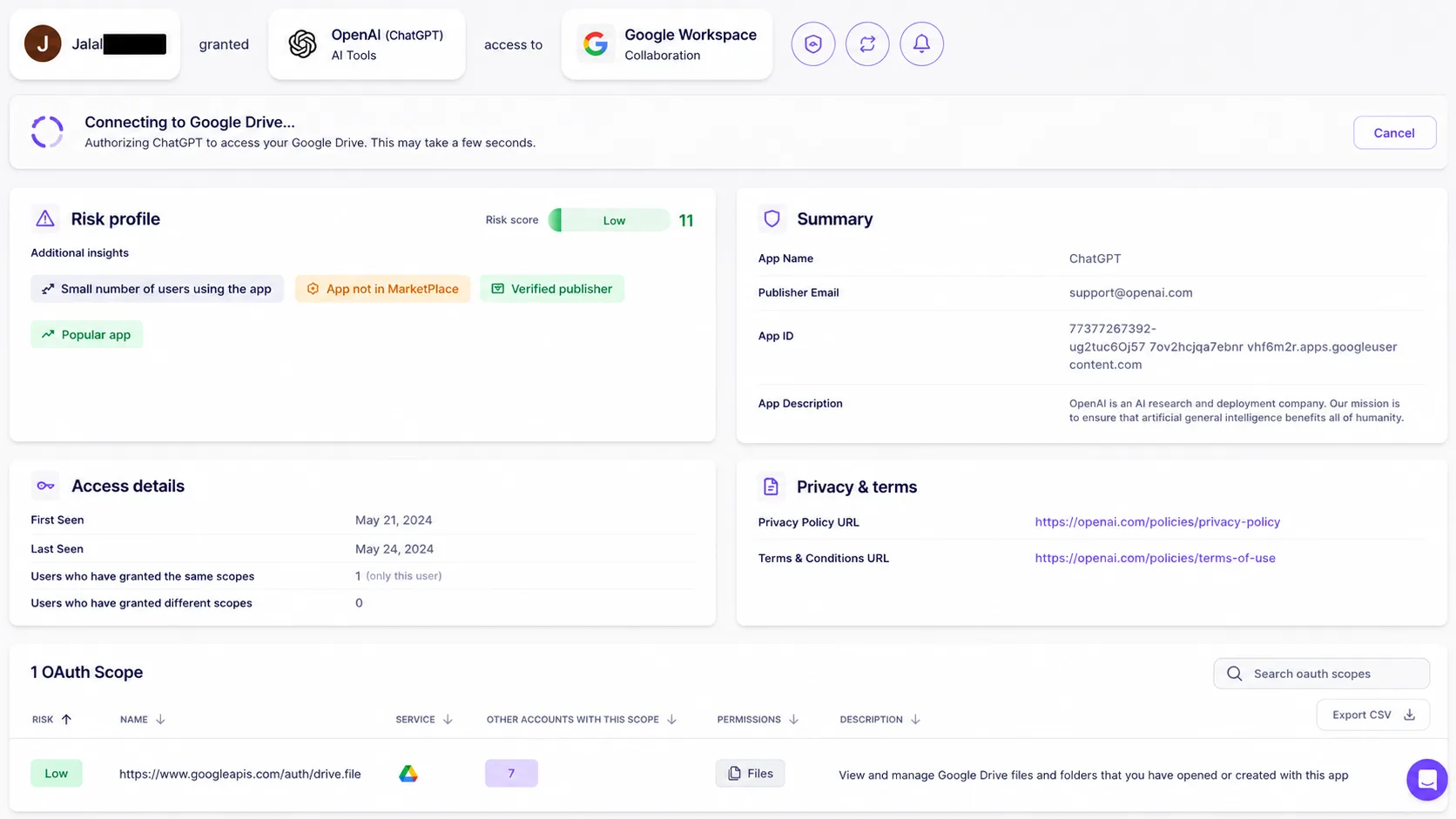
آیا اتصال Google Drive به ChatGPT امن است؟
برای بسیاری از کاربران، این مهمترین سؤال درباره قابلیت جدید است.
OpenAI توضیح میدهد زمانی که یک سرویس Google مانند Drive متصل میشود، ChatGPT ممکن است نسخه ایندکسشدهای از محتوای آن ایجاد کند تا بتواند اطلاعات مرتبط را سریعتر پیدا کند. اگر اتصال Google را قطع کنید، این نسخه ایندکسشده حداکثر ظرف ۳۰ روز حذف میشود.
OpenAI همچنین اعلام کرده دادههایی که مستقیماً از Google Apps متصل و Sync شدهاند برای آموزش مدلهای عمومی این شرکت استفاده نمیشوند مگر در شرایط مشخصی مانند ارسال یک گفتگو بهعنوان Feedback یا زمانی که داده بهصورت دستیCopy ، Paste یا Upload شده باشد یا در پاسخ ChatGPT قرار گرفته باشد.
نکته دیگری که باید بدانید مربوط به Memory است. اگر Memory فعال باشد، ChatGPT ممکن است اطلاعات مرتبطی را که از سرویسهای متصل دریافت کرده است برای شخصیسازی پاسخها مورد استفاده قرار دهد. کاربران میتوانند Memory را از بخش تنظیمات خاموش یا مدیریت کنند.
برای فایلهای سازمانی یا اطلاعات حساس، همچنان بهتر است قبل از اتصال سرویسها، سیاستهای امنیتی سازمان و مجوزهای دسترسی بررسی شوند.
تفاوت اتصال Google Drive با آپلود فایل در ChatGPT چیست؟
در روش سنتی، یک نسخه از فایل را دانلود و سپس در ChatGPT آپلود میکنید. اگر فایل اصلی بعداً تغییر کند، نسخهای که قبلاً آپلود کردهاید لزوماً همان تغییرات جدید را منعکس نمیکند. در اتصال مستقیم Google Drive، فایل به منبع اصلی خود متصل باقی میماند و میتوانید دوباره به همان سند برگردید. OpenAIاین ویژگی را یکی از مزایای تجربه جدید Library معرفی کرده است.
این تفاوت برای فایلهایی که دائماً ویرایش میشوند، مانند گزارش فروش، برنامه پروژه، فایل بودجه یا اسناد تیمی، اهمیت بیشتری دارد.
مهمترین کاربردهای اتصال ChatGPT به Google Drive
این قابلیت میتواند برای گروههای مختلف کاربردهای متفاوتی داشته باشد.
کاربران اداری میتوانند گزارشها را خلاصه یا با یکدیگر مقایسه کنند.
مدیران میتوانند از چند گزارش یک خلاصه اجرایی تهیه کنند.
تولیدکنندگان محتوا میتوانند از اسناد تحقیقاتی موجود در Drive برای ساخت پیشنویس جدید استفاده کنند.
دانشجویان و پژوهشگران میتوانند اسناد طولانی را سریعتر بررسی و نکات موردنظر را پیدا کنند.
تیمهای مارکتینگ نیز میتوانند فایلهای مربوط به Brand Guideline یا گزارشهای کمپین را بهعنوان منبع در اختیار ChatGPT قرار دهند.
OpenAI نیز از تهیه خلاصه مدیریتی، ترکیب اطلاعات چند سند و استفاده از دستورالعملها و اسناد داخلی برای ایجاد محتوای جدید بهعنوان نمونههای کاربرد Google Drive نام برده است.
محدودیتهای قابلیت Google Drive در ChatGPT
با وجود جذابیت این قابلیت، هنوز چند محدودیت مهم وجود دارد.
اول اینکه Shared Drives در تجربه اولیه Library پشتیبانی نمیشوند. دوم اینکه برخی قابلیتهای ویرایش و همکاری Google Drive هنوز داخل ChatGPT در دسترس نیستند.
علاوه بر این، دسترسی به فایلها همچنان به مجوزهای Google Account بستگی دارد. یعنی اتصال Google Drive به ChatGPT باعث نمیشود به فایلهایی دسترسی پیدا کنید که در Google Drive اجازه مشاهده آنها را ندارید. برای لینکهای Drive نیز OpenAI تأکید میکند فایل باید Sync شده باشد و کاربر مجوز دسترسی به آن را داشته باشد.
در حسابهای سازمانی نیز مدیر Workspace میتواند بعضی Actionها یا دسترسیها را غیرفعال کند.
آیا اتصال ChatGPT به Google Drive ارزش استفاده دارد؟
اگر مرتباً با فایلهای Google Drive کار میکنید، قابلیت جدید میتواند یکی از کاربردیترین تغییرات اخیر ChatGPT برای کار با اسناد باشد.
مهمترین مزیت آن نه یک قابلیت هوش مصنوعی کاملاً جدید، بلکه کاهش مراحل اضافی است. دیگر لازم نیست برای هر سؤال یک فایل را دانلود، پیدا و دوباره آپلود کنید. میتوانید سند موردنظر را مستقیماً از Drive فراخوانی کنید، درباره آن سؤال بپرسید و در بعضی سناریوها چند فایل را در کنار یکدیگر بررسی کنید.
این قابلیت بهویژه برای افرادی کهGoogle Docs ، Google Sheets و Google Slides بخش اصلی جریان کاری روزانه آنها هستند، کاربرد زیادی دارد. البته بهتر است قبل از اتصال حساب کاری یا فایلهای حساس، تنظیماتPrivacy ، Memory و مجوزهای Google Drive را بررسی کنید و فقط دسترسیهایی را فعال کنید که واقعاً به آنها نیاز دارید.
سوالات متداول درباره اتصال ChatGPT به Google Drive
آیا میتوان فایلهای Google Drive را بدون آپلود در ChatGPT بررسی کرد؟
بله. اگر Google Drive به ChatGPT متصل باشد و قابلیت برای حساب شما فعال شده باشد، میتوانید فایلهای Drive را مستقیماً از Library یا بخش نوشتن پیام به گفتگو اضافه کنید و نیازی به آپلود دوباره آنها نیست.
آیا ChatGPT میتواند Google Docs را بخواند؟
بله Google Docs یکی از فایلهایی است که از طریق Google Drive قابل استفاده در ChatGPT است و میتوان از هوش مصنوعی برای خلاصهکردن، تحلیل یا استفاده از محتوای سند کمک گرفت.
آیا ChatGPT به Google Sheets متصل میشود؟
بله قابلیتهای Google Sheets اکنون در Google Drive یکپارچه شدهاند و بسته به نوع حساب و مجوزهای فعال میتوان از آنها در ChatGPT استفاده کرد.
آیا ChatGPT میتواند فایل Google Drive را تغییر دهد؟
در برخی شرایط بله. OpenAI اعلام کرده است در صورت پشتیبانی قابلیت و داشتن مجوز لازم، ChatGPT میتواند فایل منبع را بهروزرسانی کند. این قابلیت برای همه کاربران و همه فایلها به شکل یکسان در دسترس نیست.
آیا اطلاعات Google Drive برای آموزش ChatGPT استفاده میشود؟
OpenAI میگوید دادههایی که مستقیماً از Google Apps متصل Sync میشوند، بهطور معمول برای آموزش مدلهای عمومی استفاده نمیشوند؛ با این حال استثناهایی مانند Feedback کاربر یا دادههایی که دستی وارد گفتگو شدهاند وجود دارد.
آیا Google Drive در نسخه موبایل ChatGPT هم قابل استفاده است؟
OpenAI در زمان معرفی تجربه جدید Library اعلام کرده است این قابلیت ابتدا روی نسخه وب عرضه میشود و پشتیبانی موبایل بعدا ارائه خواهد شد.
نظرات و امتیاز
هنوز نظری ثبت نشده
اولین نفری باشید که تجربه خود از این مطلب را با دیگران به اشتراک میگذارد.
ثبت اولین نظر